

Trong bài viết này, mình chia sẻ hướng dẫn in 2 mặt trong word 2010 và các bạn cũng có thể áp dụng trên word 2003, Word 2007, Word 2013 nhé! In 2 mặt giúp bạn tiết kiệm thời gian và giấy tờ. Nhưng không phải máy in nào cũng hỗ trợ in 2 mặt (In 2 mặt tự động hoặc bạn sẽ thường nghe đến từ thông dụng là chế độ in hai mặt Duplex).
Bạn có thường xuyên in các công việc hoặc tài liệu cá nhân bằng Microsoft Word không? Nếu vậy, làm thế nào để bạn in tài liệu trên giấy? Một trang được in trên một tờ giấy? Vì vậy, hãy để nguyên cách đó và cố gắng suy nghĩ hiệu quả trong việc tiết kiệm giấy. Lý do là in một trang trên một tờ giấy là một hình thức lãng phí, đặc biệt nếu bạn phải in hàng chục hoặc hàng trăm trang.
Bạn có thể thực hiện phương pháp in hai mặt trong Word, tức là in trên cả hai mặt của tờ giấy. Nếu in 2 mặt số lượng ít thì bạn có thể kiên nhẫn thực hiện bằng thủ công nhưng đối với số lượng lớn thì mọi việc vất vả vô cùng. Bạn gặp phải từng bước xác nhận lặp đi lặp lại vô cùng tốn thời gian.
Phương pháp này được chứng minh là tiết kiệm giấy sử dụng. Nếu bạn phải in 100 trang, với cách này bạn chỉ cần 50 tờ giấy. Bằng cách đó, bạn sẽ tiết kiệm được tiền mà vẫn bảo tồn được thiên nhiên. Thật không may, không phải ai cũng biết Cách In Hai Mặt trên Word và không phải máy in nào cũng hỗ trợ. Tuy nhiên, có một số bước đơn giản bạn có thể làm theo để in tài liệu trên cả hai mặt của bất kỳ máy in nào, bao gồm cả máy in EPSON L3310. Sau đây, vndeal.net sẽ chia sẻ cho bạn cách in 2 mặt trong word 2010 bằng nhiều thủ thuật khác nhau.
Công cụ Microsoft Word 2010
Công cụ Chương trình soạn thảo văn bản Word 2010 là phiên bản văn bản nằm trong bộ phần mềm văn phòng Microsoft office 2010. Microsoft đã có những cải tiến đáng kể trong việc soạn thảo. Soạn thảo văn bản mang đến cho người dùng là các nhân viên văn phòng có thêm một công cụ soạn thảo hoàn toàn mới. Tính năng đã giải quyết được nhiều vấn đề của máy tính lẫn máy tin trong việc in ấn văn bản, là ưu thế nổi bật của Office 2010.
Cách in 2 trang trên 1 mặt giấy trong Word 2010
Bạn có thể tải xuống ngay Word 2010 bằng cách nhấp vào nút bên dưới:
Hướng dẫn cách in văn bản 2 mặt trong Microsoft Word 2010
Phương pháp 1: Cách in 2 mặt thủ công
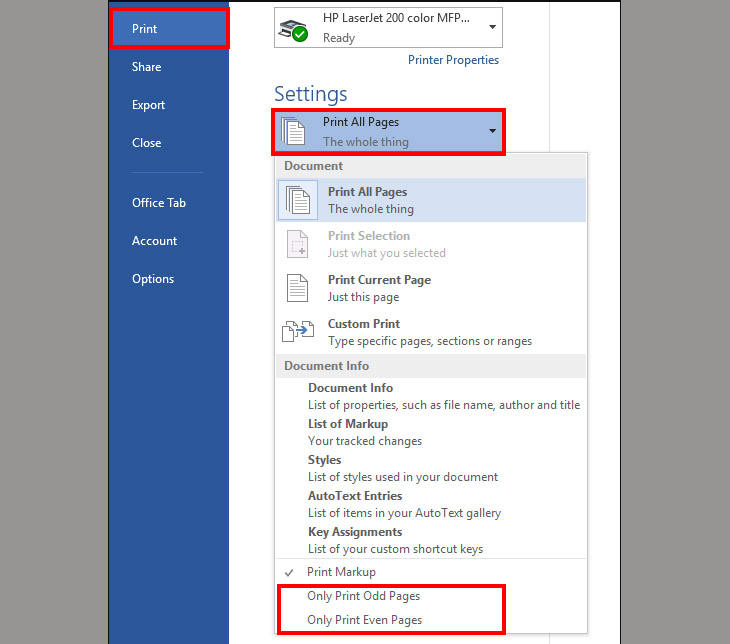
Bước 1: Trong giao diện Word 2010, bấm tổ hợp phím Ctrl + P.
Bước 2: Bạn chọn Print All Pages. Trong danh sách sổ xuống bạn chọn Only Print Odd Pages rồi chọn OK.
Cách in 2 mặt trong PDF
Bước 3: Bạn cần lật ngược tập giấy và chọn Print All Pages. Chọn Only Print Even Pages rồi chọn OK.
Phương pháp 2: Cách in 2 mặt tự động
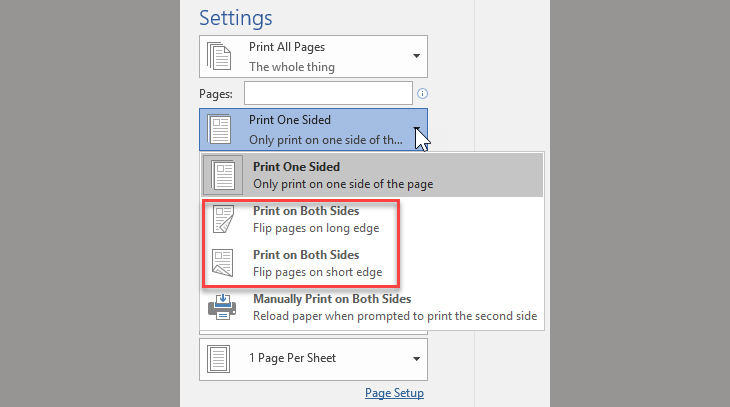
Bước 1: Bạn nhấn tổ hợp phím Ctrl + P.
Bước 2: Bạn chọn In một mặt. Sau đó, chọn In trên cả hai mặt.
Cách in 2 mặt trên 1 tờ giấy A4
Bước 3: Chọn OK.
Một số thủ thuật hay khi sử dụng Word 2010
Chuyển đổi chữ hoa, chữ thường cho toàn bộ văn bản
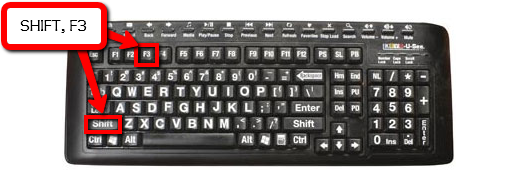
Đánh dấu đoạn văn bản cần giải quyết và nhấn tổ hợpphím Shift + F3. Bạn sẽ chỉ việc chuyển đoạn văn bản thành chữ hoa (Upper Case), chữ thường (Lower Case) hoặc viết hoa từng chữ (Title Case).
Điều này sẽ giúp bạn tiết kiệm rất nhiều thời gian khi xử lý các văn bản có nhiều kiểu chữ khác nhau.
Cách in 2 mặt trong Excel
Tổ hợp phím Shift + F3 giúp người dùng tiết kiệm thời gian xử lý tài liệu
Thêm chú thích vào bản vẽ
Thêm chú thích (Caption) cho hình ảnh trong văn bản chưa bao giờ đơn giản hơn thế. Nhấp chuột phải vào hình ảnh và chọn Chèn chú thích để thêm ghi chú vào hình ảnh.
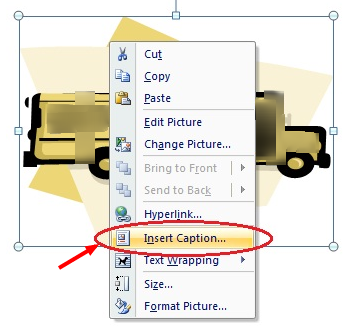
Thêm chú thích vào hình ảnh chưa bao giờ đơn giản như vậy
Tùy chỉnhThanh công cụ Truy cập Nhanh
Thanh công cụ truy cập nhanh (Quick Access Toolbar), thường nằm ở góc trên bên trái màn hình Word có chức năng giúp người dùng truy cập nhanh vào các công cụ cần thiết hoặc công cụ nào được sử dụng nhiều nhất.
Để tùy chỉnh thanh công cụ này, nhấp chuột vào biểu tượng của nó và chọn công cụ mà bạn muốn để nhanh chóng truy cập. Bạn có thể thêm nhiều công cụ hơn vào thanh bằng cách chọn More Commands.
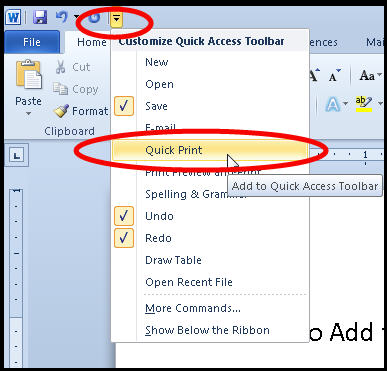
Dùng giải pháp này có thể đáp ứng ngay nhu cầu in 2 mặt một cách thuận tiện
Bấm vào Customize Quick Access Toolbar ở góc trên bên trái của màn hình Word.
Các bước để in hai mặt trên máy in thương mại
- Mở tài liệu bạn muốn in hai mặt.
- Bbấm Tệp, sau đó bấm In.
- Trong Cài đặt, nhấp vào mũi tên xuống ở phía bên phải của tùy chọn In một mặt.
- Chọn tùy chọn Hai mặt hoặc Hai mặt.
- Nhấp vào nút In.
- Hầu hết các máy in gia đình thương mại tự động nạp giấy để nó in hai mặt. Bạn có thể tham khảo các bước trên cho máy in gia đình nếu bạn có máy in thương mại nguồn cấp dữ liệu thủ công.
Kết thúc
Như vậy qua bài viết này mình đã chia sẻ đến các bạn hướng dẫn in 2 mặt trong word 2010. Nếu có thắc mắc hay thắc mắc đừng ngại để lại bình luận bên dưới để mình giải đáp thắc mắc nhé!
Xem thêm: Hướng Dẫn Tải Nhạc MP3 Từ YouTube