

Bạn đang sử dụng máy tính mà chưa biết cách để bật micro trên máy tính. Vậy bạn nên tham khảo bài viết này để biết những cách bật micro trên máy tính. Cùng tìm và phân tích bài viết sau để hiểu rõ hơn nhé!
Thực tế trên máy tính có rất nhiều cách thiết lập bật tắt micro, ở bài viết này sẻ chia cho bạn 3 cách thực hiện dễ dàng nhất
1. Bật, tắt micro bằng Device Manager
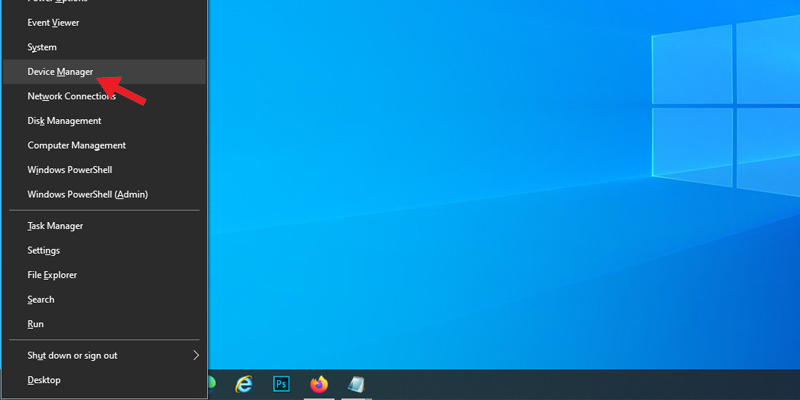
- Bước 1: Mở Device Manager
Bạn nhấn tổ hợp phím Windows + X > Chọn Device Manager.
- Bước 2: Bật, tắt micro
Bật micro:
Trên bố cục và giao diện Device Manager, bạn chọn Sound, clip and game controllers > Nhấn chuột phải vào Realtek High Definition Audio > Chọn Enable device.
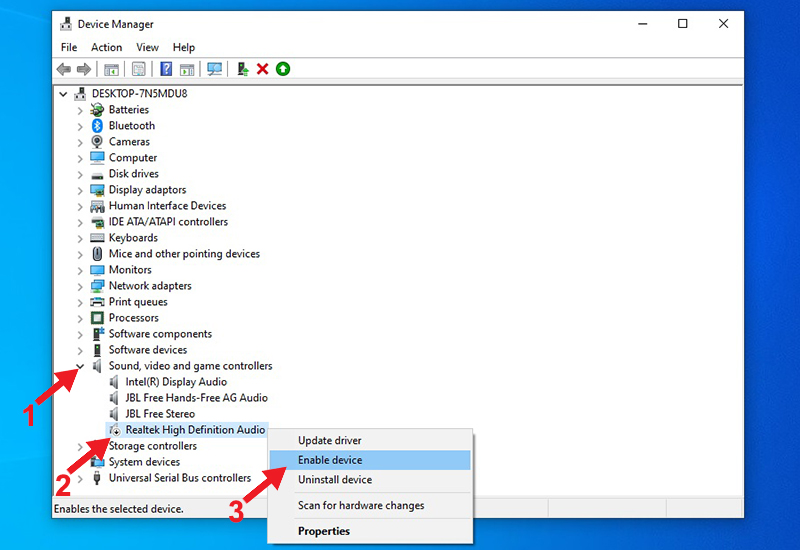
Sau đó bạn khởi động lại máy để driver micro hoạt động bình thường.
Tắt micro: Để tắt micro bạn nhấn chuột phải vào Realtek High Definition Audio > Chọn Disable device.
2. Bật tắt microphone bằng Control Panel
- Bước 1: Bạn mở Control Panel bằng cách vào Start gõ từ khóa “control panel”
- Bước 2: Tại giao diện Control Panel chọn Hardware and Sound. Tiếp đến chọn mục Sound
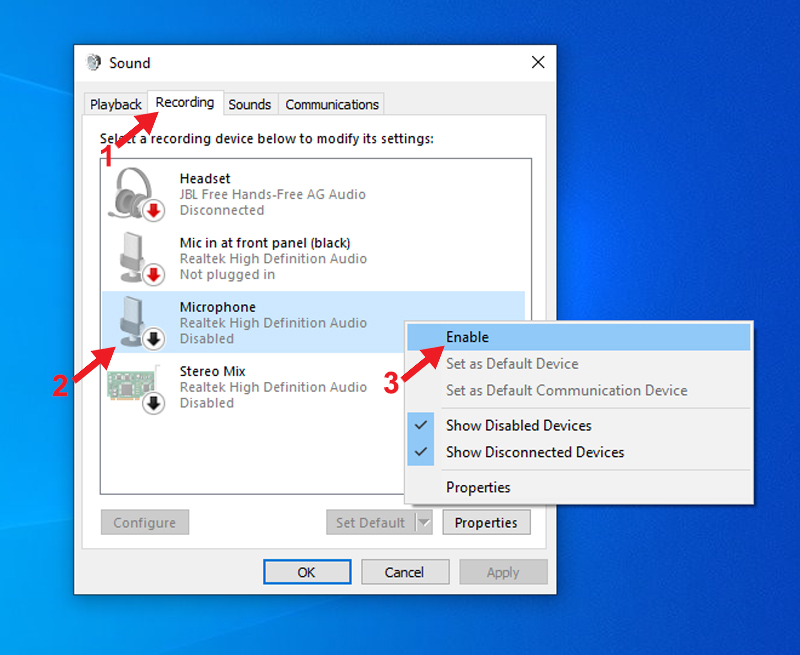
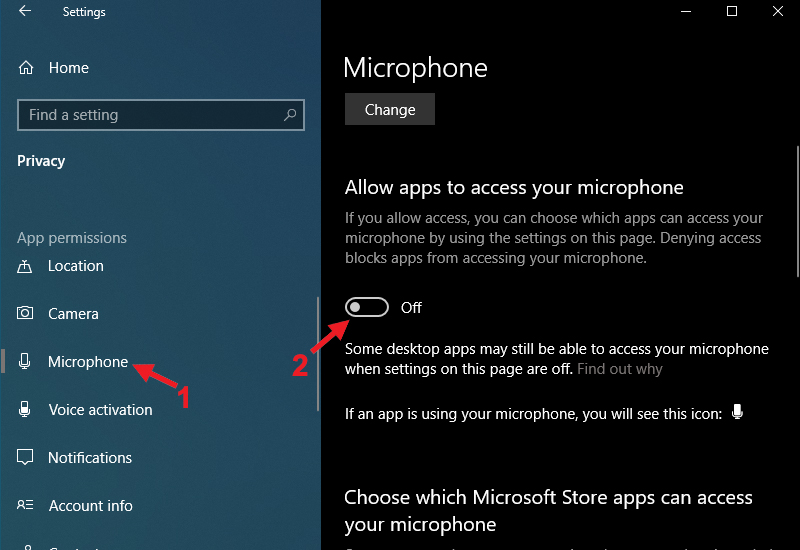
- Bước 3: Bảng menu Sound hiện lên bạn chọn đến Tab Recording.
Tại đây bạn nhấp chuột phải và thiết bị micro của bạn và chọn Disable để tắt microphone. Nếu như mong muốn bật lại bạn làm tương tự và chọn Enable.
3. Bật Tắt microphone cho từng ứng dụng
Cách này rất hữu ích vì bạn có thể tùy biến cho phép những ứng dụng nào được sử dụng microphone, ứng dụng nào bị tắt.
Tuy nhiên,hãy nhớ rằng phương pháp này không thể dừng các chương trình cổ điển truy xuất vào microphone của bạn.
Cách thực hiện như sau:
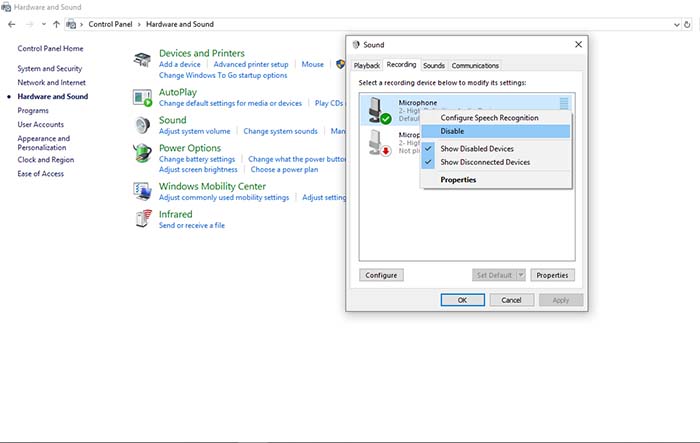
- Bước 1: Trước tiên bạn vào Setting(cài đặt) bằng việc mở Start lên chọn hình bánh răng.
Tiếp đến bạn điều hướng tới ứng dụng Privacy > Kéo xuống chọn Microphone.
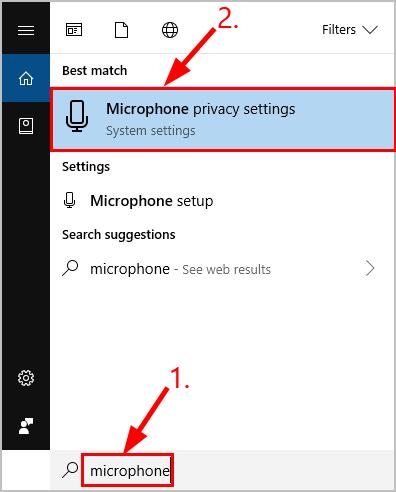
- Bước 2: Trong mục Microphone, bạn có thể tắt hết ứng dụng sử dụng Microphone bằng cách gạt tắt Allow app to access your microphone.
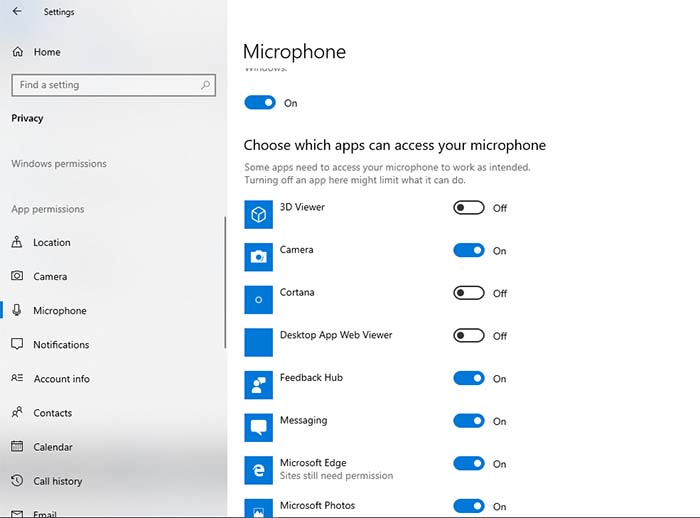
Còn nếu như bạn mong muốn ngăn một ứng dụng nhất định truy cập vào microphone, thì hãy tìm tên ứng dụng trong danh sách Choose apps that can use your microphone và tắt các ứng dụng theo ý mong muốn bằng việc gạt tắt đi những ứng dụng này.
4. Bật micro bằng Sound Settings
- Bước 1: Mở Sound Settings
Tại góc phải của màn hình Windows, bạn nhấn chuột phải vào biểu tượng Loa > Chọn Open Sound Settings.
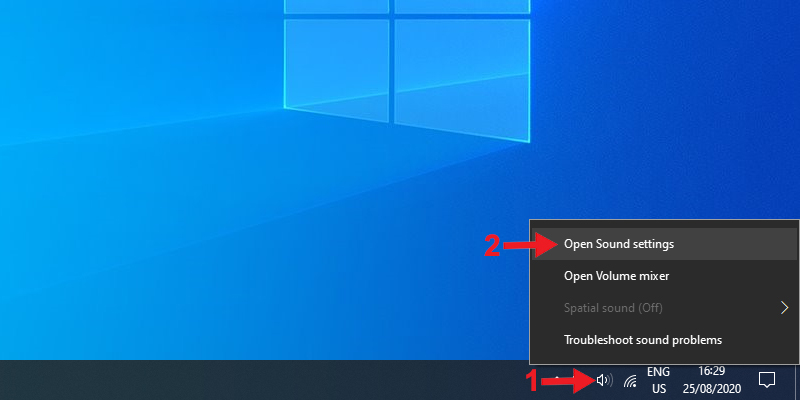 Open Sound Settings
- Bước 2: Bật, tắt micro
Bật micro:
Ở giao diện Sound bên phải của Settings, bạn kéo xuống dưới > Chọn Sound Control Panel.
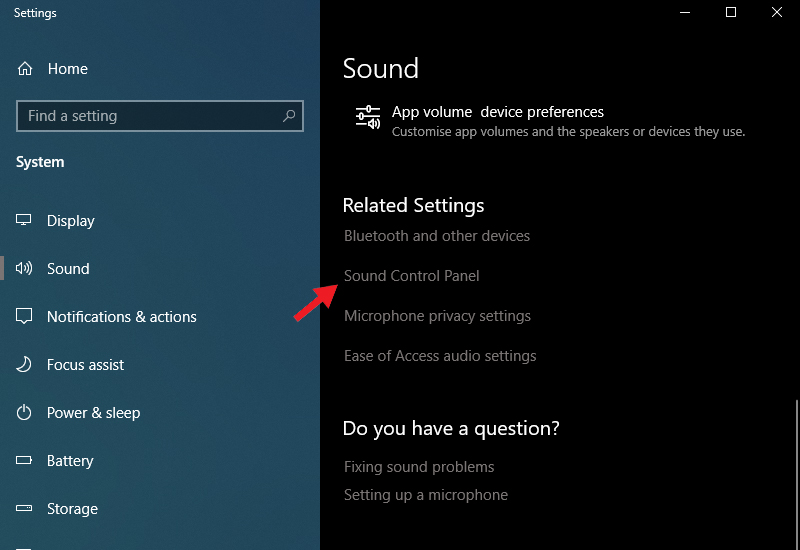 Sound Control Panel
Bạn bấm vào mục Recording > Nhấn chuột phải vào Microphone > Chọn Enable > Nhấn OK.
Tắt micro:
Nếu bạn mong muốn tắt micro thì tại mục Recording > Nhấn chuột phải vào Microphone > Chọn Disable.
Tổng kết
Như vậy, chỉ với một vài thao tác đơn giản và trực quan, các bạn đã có thể bật tắt Microphone theo ý muốn của mình.
Trong trường hợp bạn đã tìm đủ mọi cách để bật tắt thiết bị nhưng không có kết quả, bạn nên kiểm tra lại Mic của mình và cài lại microphone trên máy tính, cách cài micro ứng với từng dòng máy sẽ có những cách cài khác nhau
Bài viết trên đã chia sẽ các cách để bạn sẽ bật micro trên máy tính. Hy vọng bài viết này sẽ giúp ích cho bạn. Cảm ơn bạn đã tham khảo bài viết này. Chúc bạn có một ngày làm việc đạt kết quả tốt.