

Chức năng tự động ẩn thanh tác vụ trong Windows 10
Taskbar là nơi lưu trữ phần mềm bạn đang chạy (chưa kể phần mềm chạy ngầm), tại đây bạn có thể xem ngày giờ, xem dung lượng pin trên màn hình nền, điều chỉnh âm lượng, v.v.
Thủ thuật ẩn thanh tác vụ Windows 10
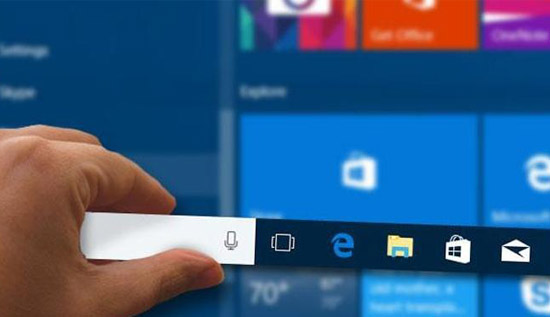
- Bước 1: Nhấp chuột phải vào thanh tác vụ trên giao diện người dùng và chọn Taskbar Settings
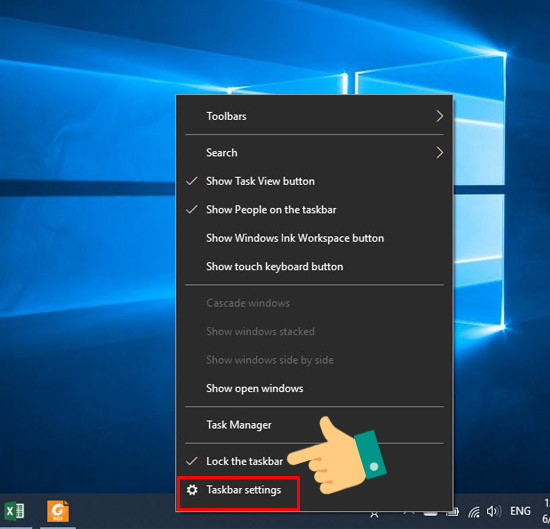
Thanh tác vụ trên giao diện người dùng và chọn cài đặt thanh tác vụ
- Bước 2: Khi cửa sổ làm việc thiết lập thanh tác vụ xuất hiện, hãy chuyển sang chế độ mở trong tùy chọn Automatically hide the taskbar in the desktop mode
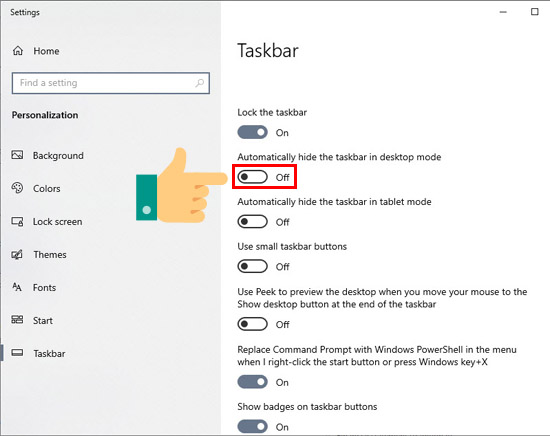
Tự động ẩn thanh Taskbar trong chế độ máy tính để bàn
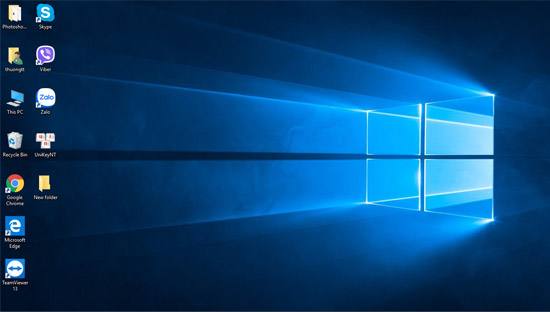
Nếu bạn muốn khôi phục thanh tác vụ về trạng thái ban đầu, chỉ cần chuyển chế độ On sang Off.
Hướng dẫn cách ẩn thanh taskbar trên hệ điều hành win 7
Bước 1: Click chuột trái lên thanh Taskbar và bấm chọn vào mục Properties.
Bước 2: Lúc này sẽ xuất hiện một cửa sổ mới, các bạn tick vào ô Auto hide the Taskbar – sau đó ấn OK. Ngay lập tức thanh Taskbar trên máy tính của bạn sẽ được ẩn đi.
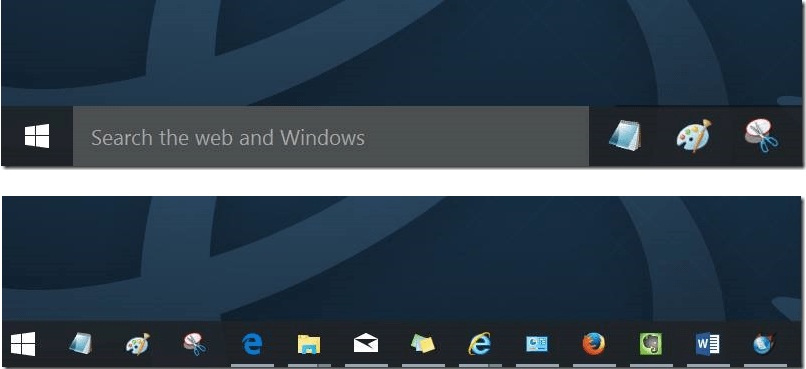
Cách ẩn thanh taskbar trên hệ điều hành win 7
Sau đó, nếu bạn muốn thanh Taskbar lại hiện lên màn hình thì bạn hãy chuột xuống chỗ Taskbar là được.
Và nếu không thích ẩn thanh taskbar nữa thì có thể thực hiện cách lấy lại thanh taskbar trên máy tính bằng việc click chuột phải lên thanh Taskbar và chọn Properties.
Sau đó hãy bỏ tick ở dòng Auto hide the taskbar – rồi nhấn OK là xong.
Thanh taskbar tự động ẩn hiện trên Windows XP
- Bạn có thể nhấp chuột phải vào thanh tác vụ (nằm ở dưới cùng) để thanh tác vụ tự động ẩn và hiện khi bạn đặt chuột vào đó, sau đó một menu sẽ xuất hiện, chọn Properties.
- Trong của số Taskbar and Start Menu Properties bạn chọn vào Auto-hide the Taskbar, sau đó nhấn Ok để kết thúc.
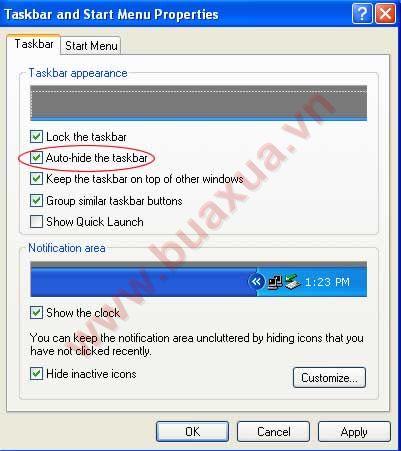
Cách ẩn thanh taskbar Win 10