

Bạn đang dùng laptop win 10 mà chưa biết được cách để phát wifi. Vậy làm thế nào để phát wifi? Bài viết này sẽ chia sẽ cách phát wifi từ laptop win 10, cùng theo dõi nhé!
Cách phát wifi từ laptop win 10
1. Phát Wifi Trên Windows 10 Thông Qua Windows Settings
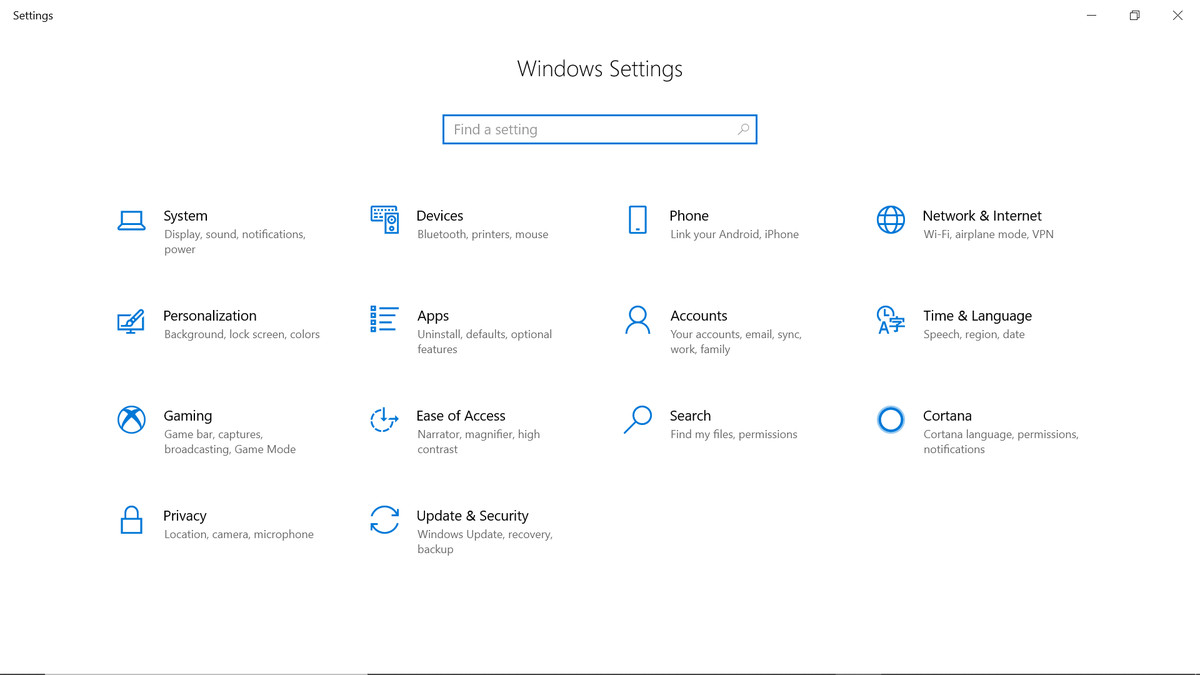
Bước 1: Nhấn tổ hợp phím Windows + I để mở cửa sổ Windows Settings. Tại đây bạn chọn mục Network & Internet.
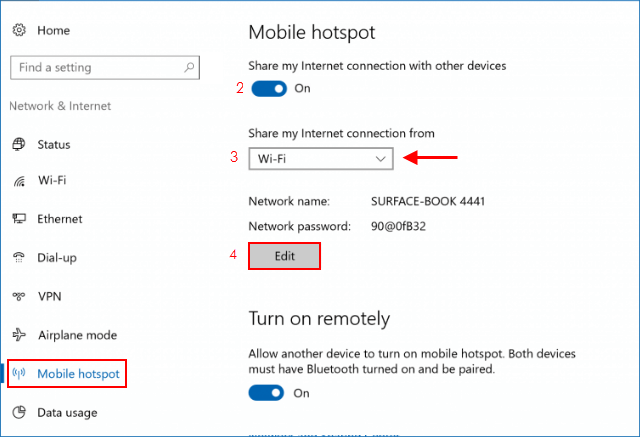
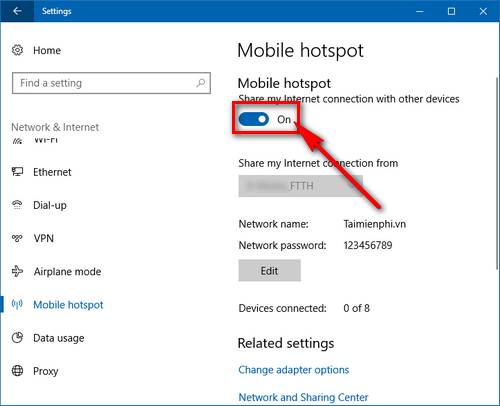
Bước 2: Ở khung bên trái bạn tìm đến mục Mobile Hotspot. Thay đổi Share my Internet connection from nếu như máy tính bạn kết nối với nhiều đường truyền, nhấn Edit để thay đổi thông tin đăng nhập mạng Wifi được phát.
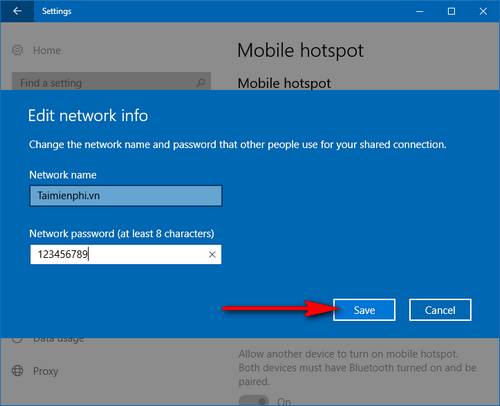
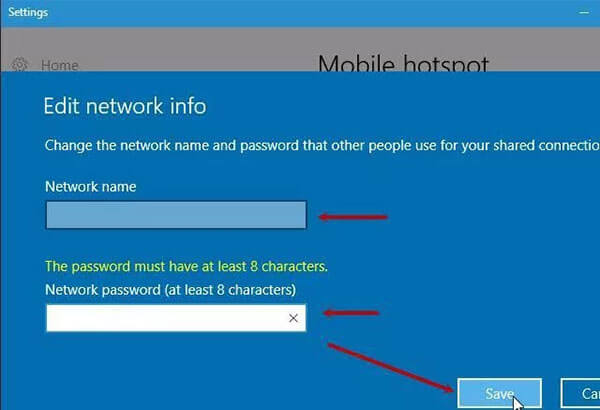
Bước 3: Trên hộp thoại Edit network info bạn thay đổi tên hiển thị của mạng Wifi ở Network name, đổi mật khẩu đăng nhập tại Network password (at least 8 characters). Sau đó nhấn Save để lưu lại thông tin đăng nhập.
Bước 4: Khi đã cài đặt xong, bấm vào thanh trượt phía dưới Share my Internet connection with other devices chuyển sang On để bắt đầu phát wifi trên Windows 10.
2. Phát Wifi Trên Windows 10 Bằng WLan Launcher
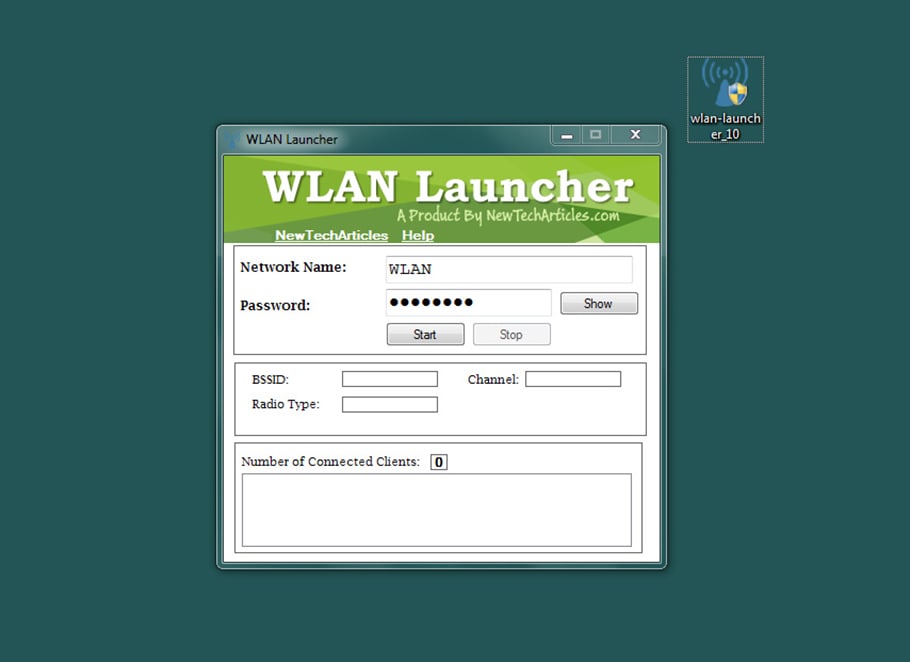
- Bước 1: Tải phần mềm Wlan Launcher và cài đặt trên máy tính.
- Bước 2: Mở phần mềm lên, bạn chỉ cần nhập thông tin Network và password vào rồi bấm Start để khởi động phát Wifi trên Windows 10.
3. Phần mềm freemium Connectify.
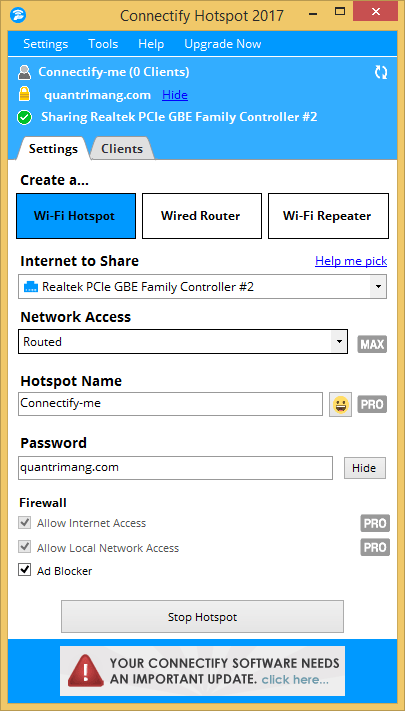
B1: Download Connectify Hotspot.
B2: Nhấp đúp vào tập tin EXE đã tải xuống để thiết lập.
Nếu bạn đang sử dụng Avast hoặc có thể là một chương trình diệt virus khác, bạn sẽ phải tạm thời vô hiệu hóa để cài đặt tiếp tục. Nhấn chuột phải vào biểu tượng Avast trong khay hệ thống và vào Avast shields control> Disable cho đến khi máy tính khởi động lại.
B3: Reboot lại máy tính để hoàn tất quá trình cài đặt.
B4: Sau khi máy tính khởi động lại, hãy chọn hộp “Allow Connectify Hotspot to communicate on these networks:” next to “Mạng riêng, giống như mạng gia đình hoặc cơ quan của tôi.
B5: Nhấp vào nút “Try It Out” màu tím trong màn hình Connectify. Bạn có thể được cung cấp một đề nghị mua chương trình, tuy nhiên bạn chỉ cần nhấp vào “Thử ngay bây giờ” để tiếp tục.
B6: Làm theo các lời nhắc trong trình hướng dẫn Connectify để hoàn tất công đoạn thiết lập.
4. Cách phát wifi từ máy tính Win 10 bằng Command Prompt (Admin)
Bước 1: Bạn click chuột phải vào thanh Start Menu trên desktop và chọn mục Command Prompt (Admin).
Bước 2: Tại mục Command Prompt, nhập cú pháp theo lệnh “netsh wlan set hostednetwork mode=allow ssid= (tên wifi) key=(mật khẩu) để tạo điểm wifi hotspot trên máy tính Windows 10.
Bước 3: Nhập tiếp lệnh netsh wlan start hostednetwork để bắt đầu kích hoạt tạo điểm phát wifi trên máy tính.
Một số lệnh quản lý wifi trong Command Prompt bạn cần nắm bao gồm:
- Netsh wlan show hostednetwork: Kiểm tra mạng wifi phát.
- Netsh wlan stop hostednetwork: Tắt phát wifi.
- Netsh wlan set hostednetwork mode=disable ssid=(tên wifi) key=(mật khẩu): Hủy bỏ điểm phát wifi Hostednetwork đã tạo.
Bước 4: Mở mục Open Network and Sharing Center rồi chọn Change adapter settings để thay đổi thiết lập kết nối mạng wifi phát.
Bước 6: Chọn mạng wifi đang phát rồi nhấn chuột phải, chọn mục Properties.
Bước 7: Chuyển tới tab Sharing và chọn Allow -> Home networking connection, đây chính là mạng wifi bạn vừa tạo. Nhấn OK để kích hoạt phát wifi trên máy tính Win 10.Từ những hướng dẫn cách phát wifi Win 10 chi tiết trên đây sẽ giúp bạn chia sẻ mạng wifi kết nối các thiết bị di động như điện thoại, máy tính bảng hay laptop với điểm wifi hotspot là máy tính Win 10.
5. Cách phát wifi từ laptop win 10 bằng mHostpot
Việc cài mHotspot hết sức đơn giản, tuy nhiên bộ cài của phần mềm có chứa downloader và phần mềm quảng cáo. Các bạn hãy để ý bước này. Sau khi cài đặt thành công, giao diện chương trình sẽ trông giống như sau:
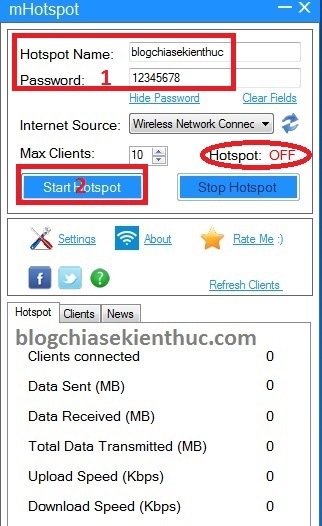
Tương tự như phần mềm Connectify Hotspot, giao diện của mHotspot đơn giản hơn nhiều. Các bạn chỉ cần nhập tên Wifi vào mục Hotspot Name, rồi mật khẩu vào ô Password, trong phần Internet Source (hiểu nôm na là nguồn phát Internet) thì các bạn chọn card mạng dây nhé (sẽ ghi là Local Area Connection).
Tóm lại
Bài viết trên đã chia sẽ cho các bạn đang dùng laptop win 10 cách phát wifi. Cảm ơn bạn đã đọc thêm bài viết này.
Chúc các bạn thành công.
Xem thêm: