

Làm thế nào để kiểm tra thời hạn Win 10? Thông thường sau khi cài đặt Win, nếu không sử dụng key để active Win người dùng sẽ có một khoảng thời gian sử dụng nhất định. Và sau khi hết hạn sử dụng, chúng ta sẽ tiến hành cài đặt lại Win từ đầu.
Cùng Webdanhgia đi vào bài viết để tìm ra cách kiểm tra thời hạn sử dụng win 10 nhanh gọn lẹ nhất nhé!
Bạn cần kiểm tra thời hạn sử dụng Win 10 để làm gì?
- Nếu bạn cài đặt Windows 10 nhưng không dùng key active thì chỉ sử dụng được trong khoảng thời gian nhất định. Sau đó bạn sẽ phải tìm cách active lại hoặc phải cài lại Windows 10.
- Một trường hợp khác xảy ra khi key active Windows 10 của bạn có thời hạn, sau đó bạn cần active lại.
- Nếu key active Windows 10 của bạn vô thời hạn thì xin chúc mừng bạn!
Hướng dẫn kiểm tra thời hạn Win 10
Bạn có thể thực hiện theo hướng dẫn sau đây để kiểm tra thời gian sử dụng Win 10 của mình.
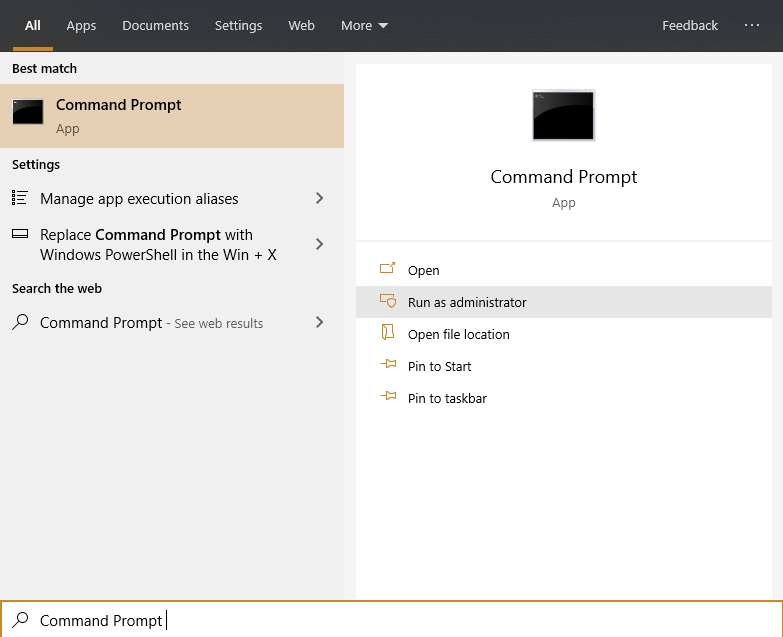
Bước 1. Từ giao diện trang chủ của Windows 10, bạn nhấn vào Start Menu hoặc nhấn Windows + S => Tiếp đến bạn sẽ nhập tìm kiếm với cụm từ Command Prompt => Sau đấy nhấn chọn Run as administrator.
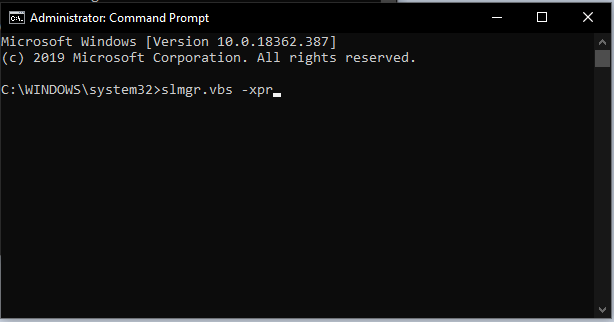
Bước 2. Ngay sau khi bạn xong bước 1, cửa sổ Command Prompt chạy dưới quyền admin sẽ được mở ra. Bạn nhập vào lệnh slmgr.vbs -xpr hoặc slmgr.vbs /xpr => Rồi bạn nhấn Enter để chạy.
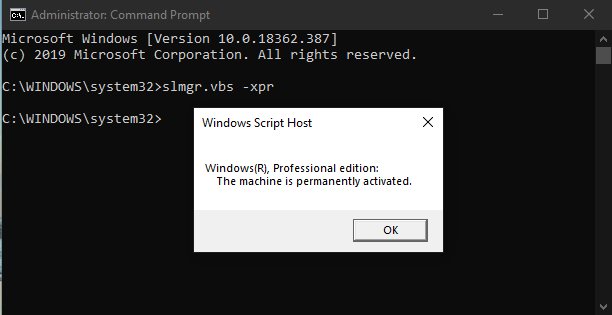
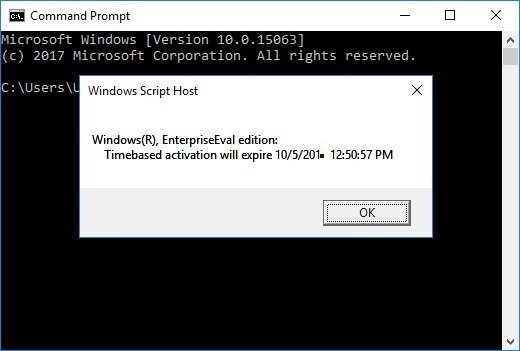
 Bước 3. Sau khi làm xong, kết quả thông báo thời hạn sử dụng Wind 10 của bạn sẽ hiện ra. Trong trường hợp này, Windows 10 đã được active và sử dụng vô thời hạn.
Trong trường hợp như hình bên dưới thì Windows 10 sẽ hết hạn vào thời điểm như đã báo.
Cách kiểm tra Win 10 là 32 hay 64 bit
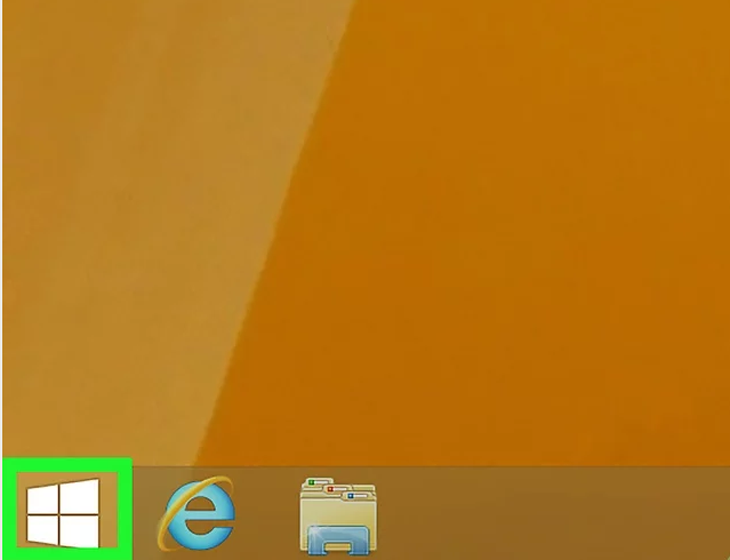
Bước 1: Nhấp chuột phải vào Biểu tượng Windows nằm ở góc trái bên dưới cùng của màn hình (hoặc nhấn tổ hợp phím Windows+ X). Lúc này một bảng menu sẽ xuất hiện.
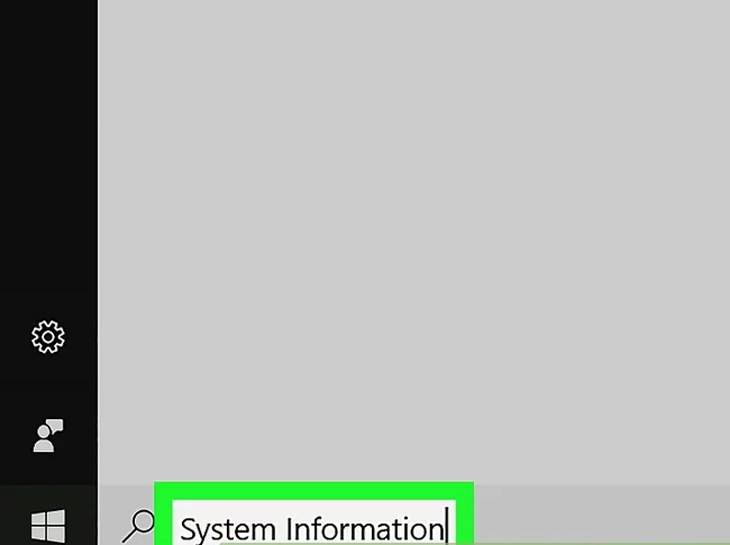
Bước 2: Gõ tìm System Information trong thanh tìm kiếm. Điều này sẽ tìm kiếm tất cả các tập tin và chương trình sao cho kết quả phù hợp.
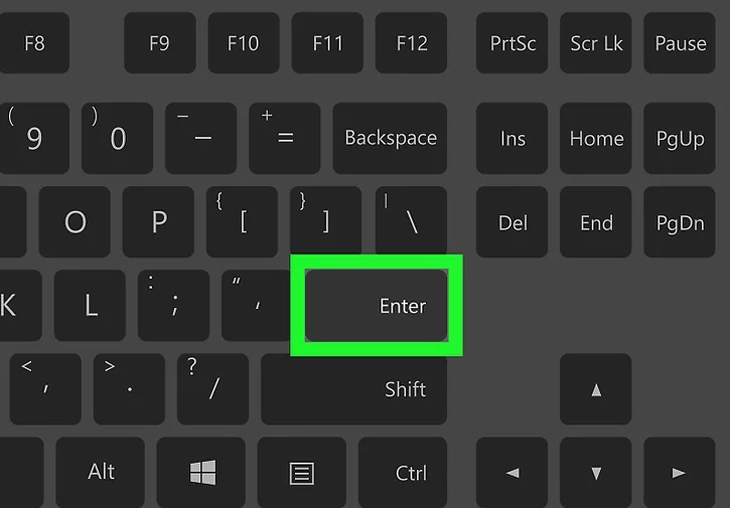
Bước 3: Nhấn nút Enter hoặc Return trên bàn phím của bạn để mở chương trình System Information trong một cửa sổ mới.
Bước 4: Nhấp vào lệnh System Summary trên thanh bên trái ở trên cùng của menu bên trái.
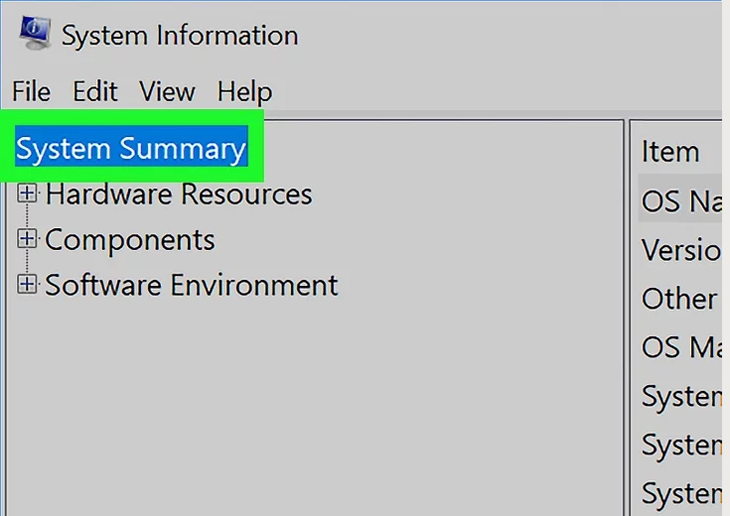
Bước 5: Tìm dòng System Type information trong System Summary. Thông tin hiện lên ở đây sẽ cho biết phiên bản Windows nào đang được chạy trên máy bạn.
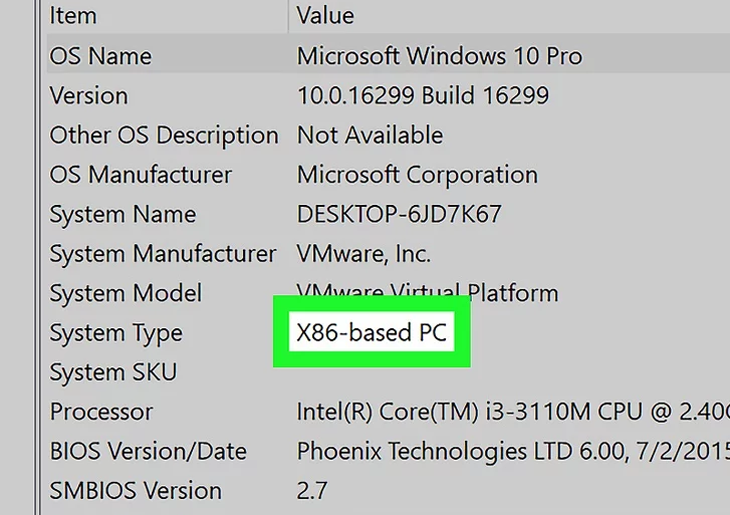
Nếu thông tin hiện lên cụm “x64”, máy tính đang chạy phiên bản 64 bit. Nếu nhìn thấy cụm từ “x86”, thì đó là 32 bit.
Kiểm tra phiên bản Win 10 đang sử dụng
Bước 1: Nhấn phím Windows hoặc tổ hợp phím Windows + R, gõ winver.exe vào thanh tìm kiếm và nhấn Enter.
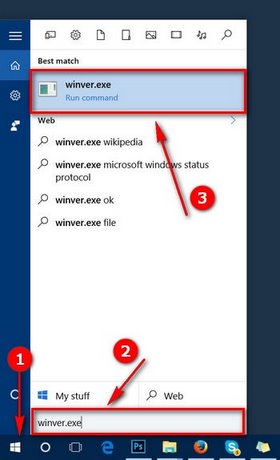
Bước 2: Cửa sổ chương trình About Windows xuất hiện. Tại đây, bạn có thể nắm được các thông tin liên quan đến phiên bản Windows 10 hiện đang được cài đặt trên máy, thậm chí cả các phiên bản đã cài trước đó.
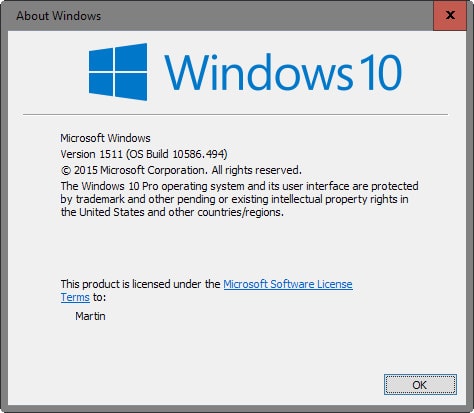
Bước 3: Chương trình sẽ liệt kê phiên bản và số hiệu build để bạn có thể tìm hiểu nhiều hơn về phiên bản Windows hiện đang cài đặt trên máy.
Kết
Bằng những thao tác vô cùng đơn giản, chúng ta sẽ kiểm tra thời hạn Win 10 chính xác khi sử dụng Windows. Từ đó, bạn có thể lên lịch để cài đặt lại Win trước khi hết hạn. Bên cạnh đó, người dùng sẽ biết được bản Win của mình có được active vĩnh viễn hay không.
Xem thêm: Tổng hợp các phần mềm giả lập Android nhẹ nhất